ملاحظة: حُذفت بعض الصور التوضيحية من هذا الدليل لأنها تحوي بيانات حسابات أو أشخاص، وستُستبدل بصور جديدة.
التقنيات الت ييحتاجها المدرب والمتدرب للوصول اليها
يتم استخدام برنامج الزوم في تقديم جميع الدورات المتزامنة وذلك لما يتميز به البرنامج من انتشار وسهولة في التعامل معه سواء من المدربين أو المتدربين .. ويمكن الحصول على البرنامج من خالل الروابط التالية.

طريقة إنشاء والدخول إلى الفصول افتراضية في منصة زووم Zoom إنشاء فصل افتراضي )مهمة مسؤول النظام (
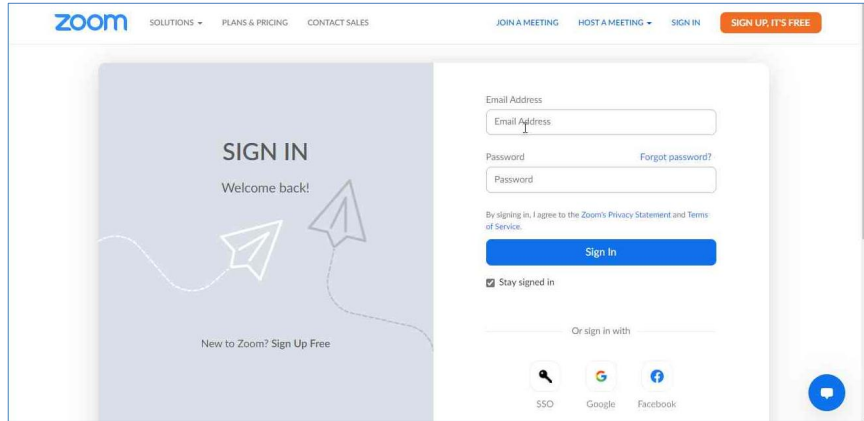
- التوجه إلى صفحة تسجيل الدخول الخاصة بمنصة زووم Zoom .
- اكتب بيانات الحساب (البريد اإللكتروني وكلمة المرور ).
- اضغط على زر تسجيل الدخول In Sign.
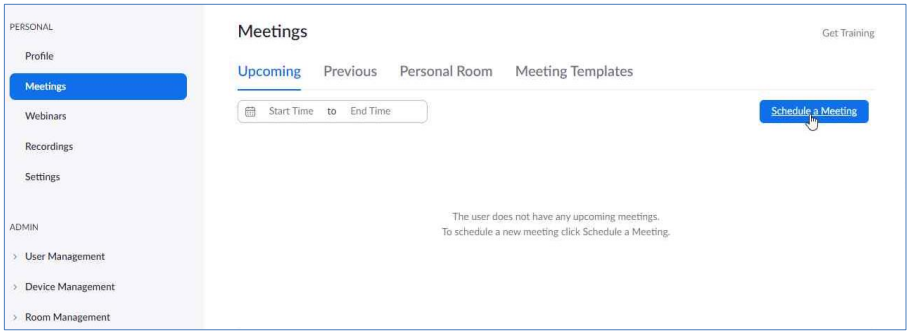
- اضغط على زر Meeting a Schedule إلنشاء جلسة خاصة بالفصل االفتراضي .
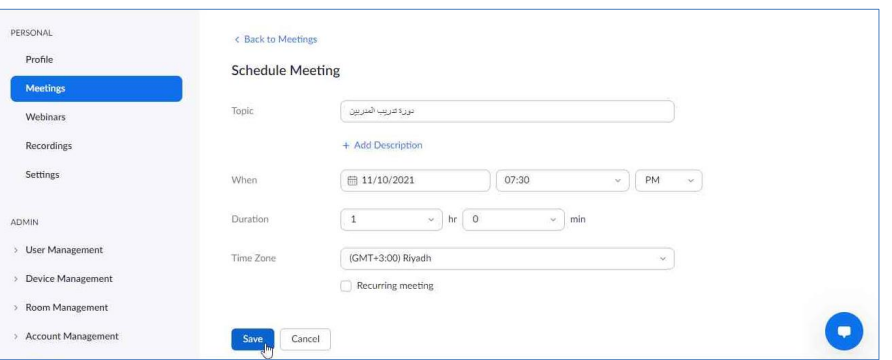
- ادخل البيانات األساسية للبرنامج (العنوان، الوصف - اختياري، الوقت والمدة).
- اضغط على زر الحفظ Save.
- نسخ رابط الدعوة لمشاركته مع المتدربين المسجلين في البرنامج (في الخطوة التالية)
- ارسال الرابط الي المجموعة ودخول المتدربين
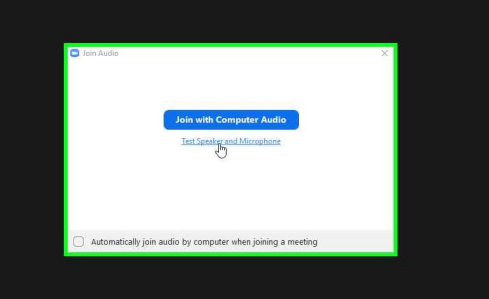
- اضغط زر Microphone and Speaker Test الختبار السماعات والميكروفون.
- أو اضغط على زر Audio Computer with Join لبدء جلسة الفصل االفتراضي.
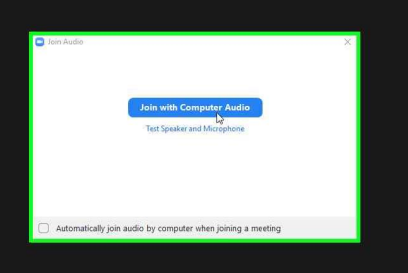
- أو اضغط على زر Audio Computer with Join لبدء جلسة الفصل االفتراضي.